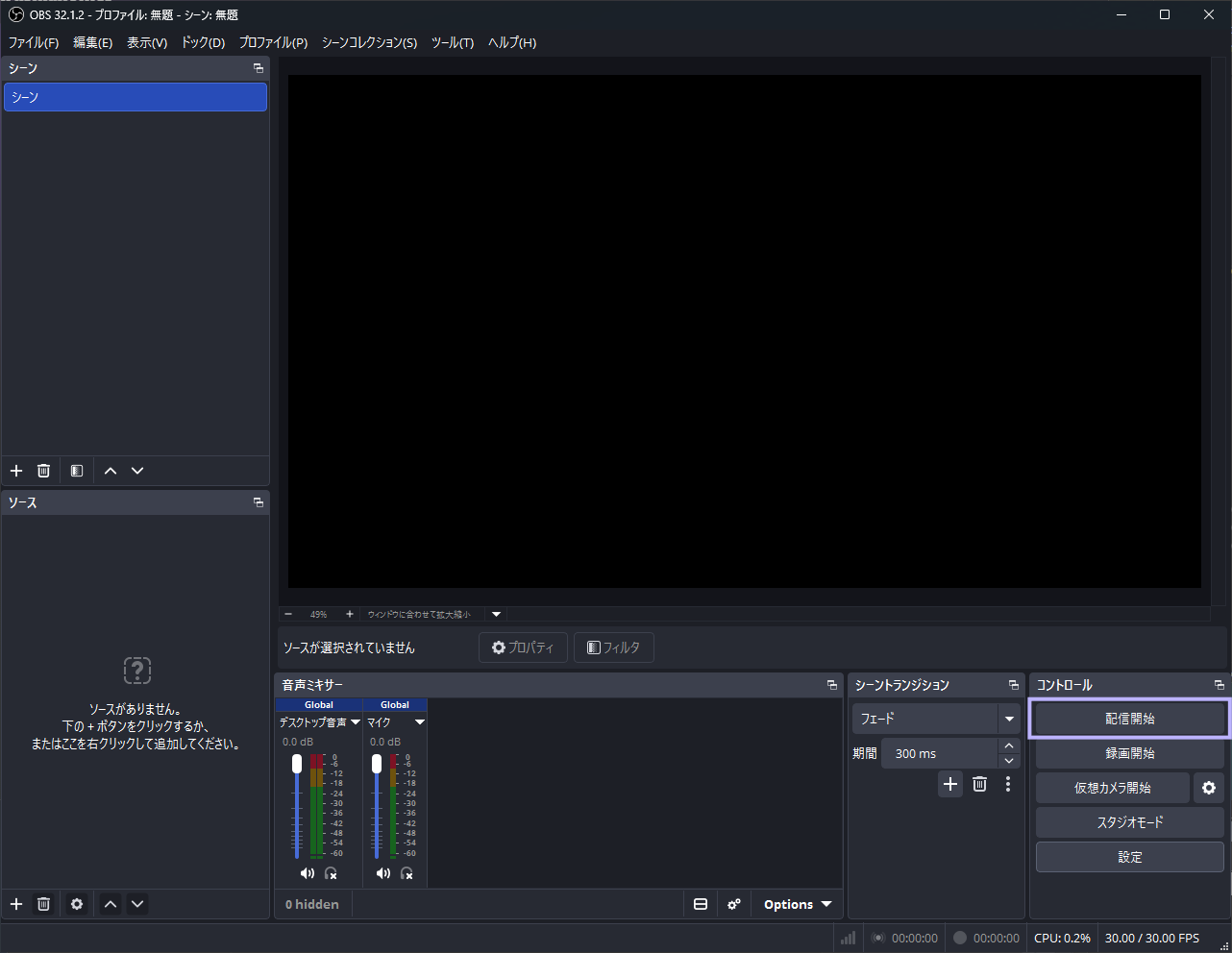
OBS SETUP
ビットレート設定 (OBS)
推奨ビットレートと OBS での設定方法
使用可能なビットレート
このサーバーの配信では、以下のビットレート枠が割り当てられています:
使用可能枠: 0 / 4000 kbps
残り: 4000 kbps 割り当てられます
※ この数値はサーバー管理者により設定されています。正確な値は管理者にご確認ください。
1: 設定画面を開く
OBS Studio を起動したら、メニューバーから 設定 をクリックします。
2: 出力設定に進む
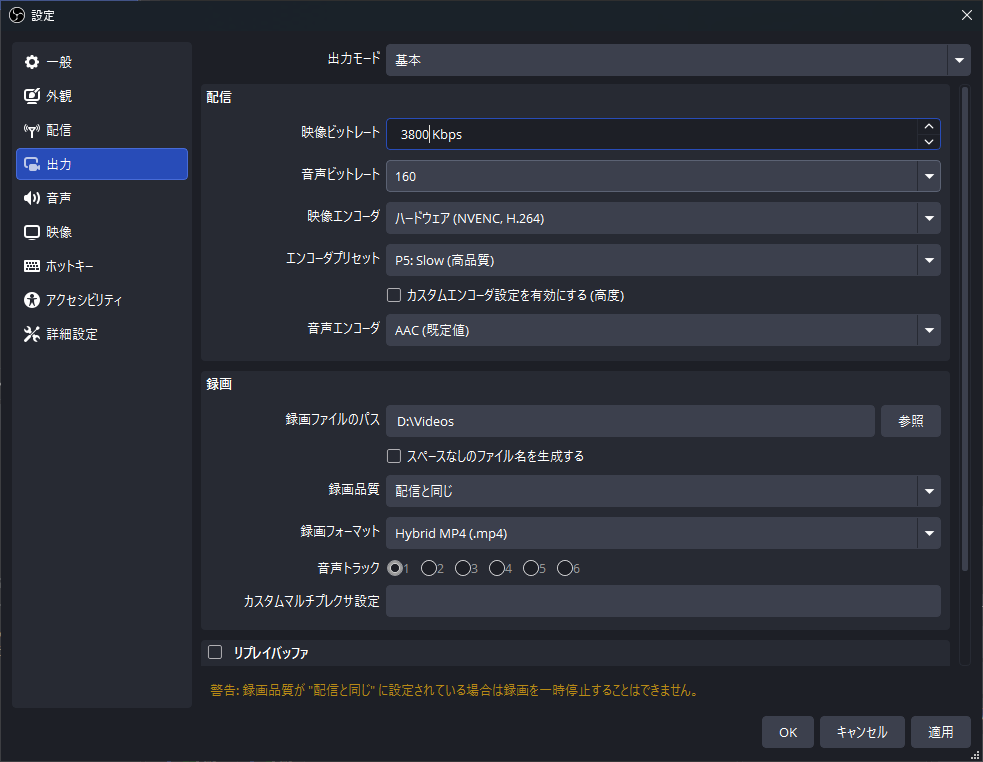
左側のメニューから 出力 を選択します。
3: ビットレートを設定
「出力」タブの下にある 映像ビットレート で、以下を設定します:
- ビットレート (kbps): 上記の「残り」で表示されるビットレート以下の値を設定してください
- 例: 残り 4000 kbps の場合、2500~3800 kbps の範囲で設定するのがおすすめです
4: 詳細設定
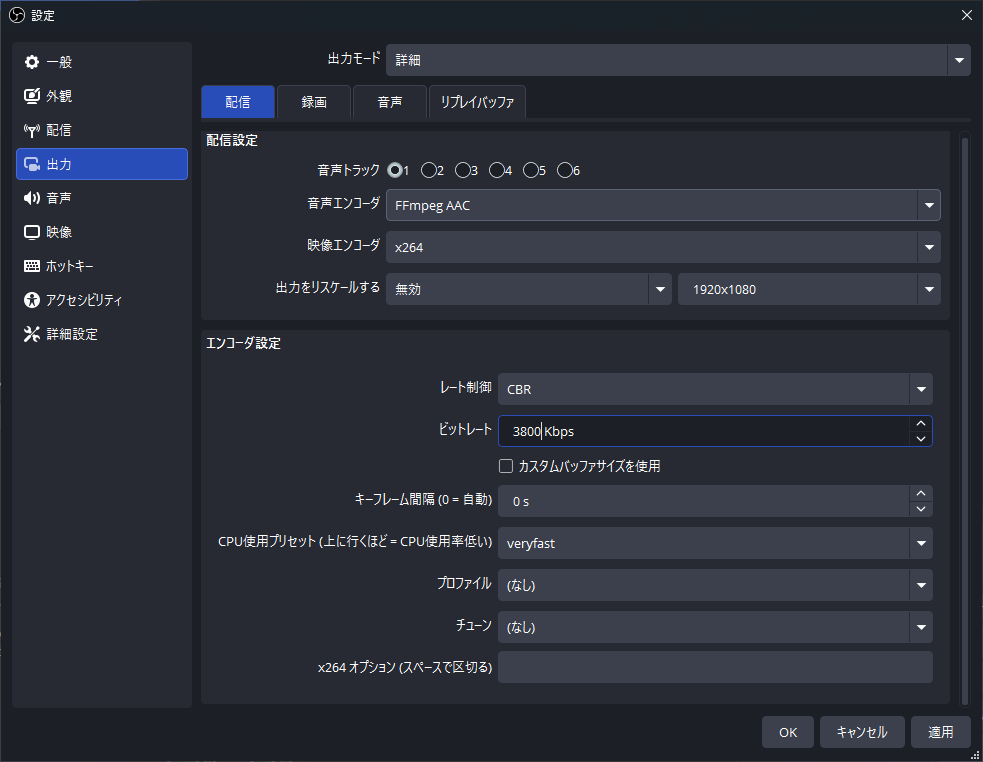
より詳しい設定を行う場合は、出力モードを 詳細 に切り替えます:
- 出力モード: 「詳細」を選択
- 配信タブ: 「映像ビットレート」に割り当てられた範囲内の値を入力
- 音声ビットレート: 128~320 kbps 程度がおすすめです(映像ビットレートの範囲内で調整)
設定のコツ
- 高画質: 割り当てビットレートの 80~90% を使用(例: 4000 kbps の場合、3200~3600 kbps)
- バランス型: 割り当てビットレートの 60~75% を使用(例: 4000 kbps の場合、3000~3750 kbps)
- 低負荷: 割り当てビットレートの 40~60% を使用(例: 4000 kbps の場合、2000~3000 kbps)
配信テスト
ビットレート設定を変更したら、メイン画面の 配信開始 をクリックして配信を開始してください。安定した配信が続くかを確認します。